
Sau khi tải tập tin dotnetfx.exe về, chạy tập tin dotnetfx.exe

Click vào Next >

Click chọn vào I accept the terms of the License Agreement rồi sau đó click Install >

Click vào Finish
Hướng dẫn cài đặt Microsoft .NET Framework Version 3.5
Nếu máy đã có thì có thể bỏ qua.
- Cài đặt tương tự net 2.0
Hướng dẫn cài đặt Microsoft .NET Framework Version 4.0
Các phần mềm hổ trợ phổ biến cho các phần mềm, do đó có thể máy bạn đã được cài đặt. Bạn nên mở phần mềm trước xem có bị lỗi hoặc yêu cầu cài đặt không. Chúng không hề gây hại cho máy tính của bạn và được tải trực tiếp từ trang web của MICROSOFT
2. Hướng dẫn cài đặt .Net Framework bằng video:
3. Các lỗi thường gặp và cách xử lý:
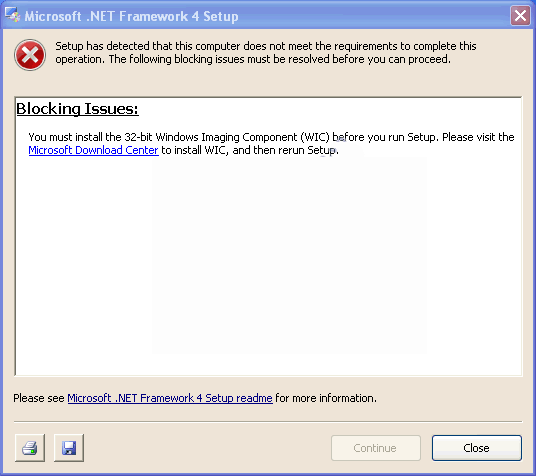
*3.1: Lỗi thiếu Windows Imaging Component
- Hình ảnh lỗi thiếu Windows Imaging Component
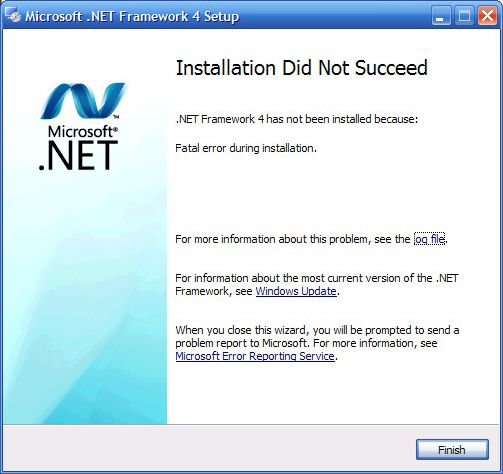
*3.2: Lỗi Installation did not succeed
- Hình ảnh lỗi Installation did not succeed
Các ý kiến mới nhất